Showing posts with label hardisk. Show all posts

Monday, February 20, 2012

Tips Mengatasi Hardisk Bad Sector | Irfan

Bad sektor yang terjadi pada hardisk secara umum terbagi atas 2 bagian yaitu kerusakan secara fisik dan kerusakan secara software atau juga dikenal dengan istilah Bad block dan bad sector. Kalau kerusakan hardisk secara fisik itu dikarenakan terkena debu terlalu banyak, jatuh, terkena benturan yang sangat keras dan lain sebagainya sehingga merusak komponen perangkat kerasnya.
Sedangkan kerusakan hardisk secara software itu dikarenakan saat hardisk tersebut sedang bekerja tiba-tiba komputer anda mati, misal karena mati listrik.
Nah sekarang ada beberapa tools yang dapat digunakan saat mengalami kejadian hardisk bad sektor, secara software kita dapat menggunakan tools berikut ini :
A. HDD Low Level Format Tool
Aplikasi Low Level Format ini adalah berfungsi untuk menghapus secara  permanen semua data, partisi dan informasi bad sektor yang ada dalam hardisk tersebut. Setelah anda menjalankan aplikasi Low level format ini,hardisk akan bersih total seperti saat anda menggunakan hardisk ini pertama kali. Catatan : sebelum anda menjalankan Low level format ini sebelumnya anda harus mem-backup dulu data-data yang sekiranya penting. tool ini bisa juga menghapus secara permanen data-data pribadi atau data rahasia anda.
Berikut ini adalah langkah-langkah untuk menggunakan HDD Low Level Format :
  1. Download dulu Program HDD Low Level Format di www.hddguru.com atau cari di google juga banyak situs-situs software yang menyediakan download tool ini.
  2. Install dan jalankan program HDD Low Level Format
  3. Pilih Hardisk yang akan di-Format, kemudian klik Continue..
  4. Klik pada Low Level Format, klik format This Device..
  5. Tunggu hingga selesai, biasanya waktu yang diperlukan cukup lama.
Dibawah ini adalah gambar pada langkah ke 3 dan ke 4 :
Cara Memperbaiki Hardisk Bad Sector Image
Catatan : kalau bisa anda menggunakan Komputer (PC) lain dan di-jadikan hardsik Slave bukan master primary atau jadikan Hardisk Eksternal kalau punya kabel Usb IDE untuk Hardisk IDE atau kalau anda menggunakan Hardisk SATA pakai saja casing hardisk SATA yang sudah dilengkapi dengan kabel usbnya tinggal colokkan ke-komputer (PC).
Cara Memperbaiki Hardisk Bad Sector Image
B.  Recovery Software dari beberapa Vendor hardsik
Vendor hardisk yang mengeluarkan software untuk melakukan analisa dan maintenance hardisk, diantaranya adalah sebagai berikut :
  1. Fujitsu IDE Low level Format Utilities Software ini untuk memperbaiki hardisk bad sector untuk hardisk merek Fujitsu dan anda bisa download disini atau kesini www.fujitsu-europe.com/support/disk/software/erase.zip

Thursday, February 9, 2012

Cara dan Tips Memperbaiki Hardisk Bad Sector| Irfan

Hardisk adalah suatu perangkat keras yang sangat penting dalam media penyimoanan data. Semua data yang kita olah di komputer kita simpan dalam hardisk. Bayangkan data penting anda hilang dalam hardisk atau hardisk anda rusak. Pasti ada bakal puyeng.  Sedikit cara untuk menangani bad sector

Bad sektor yang terjadi pada hardisk secara umum terbagi atas 2 bagian yaitu kerusakan secara fisik dan kerusakan secara software atau juga dikenal dengan istilah Bad block dan bad sector. Kalau kerusakan hardisk secara fisik itu dikarenakan terkena debu terlalu banyak, jatuh, terkena benturan yang sangat keras dan lain sebagainya sehingga merusak komponen perangkat kerasnya.
Sedangkan kerusakan hardisk secara software itu dikarenakan saat hardisk tersebut sedang bekerja tiba-tiba komputer anda mati, misal karena mati listrik.
Nah sekarang ada beberapa tools yang dapat digunakan saat mengalami kejadian hardisk bad sektor, secara software kita dapat menggunakan tools berikut ini :
A. HDD Low Level Format Tool
Aplikasi Low Level Format ini adalah berfungsi untuk menghapus secara  permanen semua data, partisi dan informasi bad sektor yang ada dalam hardisk tersebut. Setelah anda menjalankan aplikasi Low level format ini,hardisk akan bersih total seperti saat anda menggunakan hardisk ini pertama kali. Catatan : sebelum anda menjalankan Low level format ini sebelumnya anda harus mem-backup dulu data-data yang sekiranya penting. tool ini bisa juga menghapus secara permanen data-data pribadi atau data rahasia anda.
Berikut ini adalah langkah-langkah untuk menggunakan HDD Low Level Format :
  1. Download dulu Program HDD Low Level Format di www.hddguru.com atau cari di google juga banyak situs-situs software yang menyediakan download tool ini.
  2. Install dan jalankan program HDD Low Level Format
  3. Pilih Hardisk yang akan di-Format, kemudian klik Continue..
  4. Klik pada Low Level Format, klik format This Device..
  5. Tunggu hingga selesai, biasanya waktu yang diperlukan cukup lama.
Dibawah ini adalah gambar pada langkah ke 3 dan ke 4 :
Cara Memperbaiki Hardisk Bad Sector Image
Catatan : kalau bisa anda menggunakan Komputer (PC) lain dan di-jadikan hardsik Slave bukan master primary atau jadikan Hardisk Eksternal kalau punya kabel Usb IDE untuk Hardisk IDE atau kalau anda menggunakan Hardisk SATA pakai saja casing hardisk SATA yang sudah dilengkapi dengan kabel usbnya tinggal colokkan ke-komputer (PC).
Cara Memperbaiki Hardisk Bad Sector Image
B.  Recovery Software dari beberapa Vendor hardsik
Vendor hardisk yang mengeluarkan software untuk melakukan analisa dan maintenance hardisk, diantaranya adalah sebagai berikut :
  1. Fujitsu IDE Low level Format Utilities Software ini untuk memperbaiki hardisk bad sector untuk hardisk merek Fujitsu dan anda bisa download disini atau kesini www.fujitsu-europe.com/support/disk/software/erase.zip
  2. Cara Memperbaiki Hardisk Bad Sector Image
  3. Seagate’s Seatools for Windows dan Seagate’s Seatools for DOS           tools ini dari vendor Seagate’s yang dapat digunakan untuk mem-format hardisk merek seagate, maxtor atau dari beberapa vendor hardisk lainnya dan anda bisa download langsung di www.seagate.comCara Memperbaiki Hardisk Bad Sector ImageCara Memperbaiki Hardisk Bad Sector Image
  4. Western Digital Data Lifeguard Diagnostics sama juga fungsinya yaitu untuk mem-format hardisk juga, terutama hardisk merek western. Anda bisa download di www.softpedia.com Cara Memperbaiki Hardisk Bad Sector Image
C.  Bad Block atau kerusakan secara fisik pada hardisk
Sebelumnya Periksa hardisk anda lewat Bios apakah terdeteksi oleh Bios atau tidak, kalau Terbaca berarti itu kerusakan hanya pada Software hardsik dan anda bisa gunakan tools yang sudah di bahas diatas serta mengikuti langkah-langkahnya, apabila tidak terbaca sama sekali maka logikanya secara software saja tidak bisa di-deteksi oleh Bios apalagi di-Format, tentu tidak bisa.
Cara Memperbaiki Hardisk Bad Sector Image
Berarti Perangkat keras didalam hardisk ada beberapa yang sudah tidak berfungsi atau mengalami kerusakan dibagian vitalnya, mungkin saja motherboadnya atau piringan magnetnya rusak yang disebabkan jatuh, benturan keras dan lain sebagainya.
Cara Memperbaiki Hardisk Bad Sector Image
Menurut pengalaman kerusakan secara fisik yang paling parah pada hardisk adalah piringan magnetnya. Hal ini bisa diatasi dengan langkah-langkah berikut ini :
  1. Bungkus hardisk anda dengan rapat menggunakan kain (kalau bisa jangan terlalu tebal dan jangan juga terlalu tipis) jatuhkan ke atas kasur atau ke atas karpet yang agak tebal, untuk menjatuhkan kira-kira tingginya 1 meter(bisa kurang dari 1 meter) dari atas kasur atau karpet selama 3 atau 4 kali (catatan : jangan dibanting keras) walaupun cara ini agak ekstream. Oke lanjut, setelah itu dicoba lagi dinyalakan hardisknya sudah ter-detect di-Bios apa belum, apabila terdeteksi (anda beruntung) langsung saja di-format, kalau belum tidak usah dipaksa.
  2. Langsung bawa ke-Ahlinya untuk memeriksa Kerusakan terjadi pada Motherboardnya atau piringannya bisa jadi keduanya.
Catatan: kalau motherboadnya yang rusak berarti masih bisa diselamatkan data-datanya dengan cara menggantikan dengan motherboard hardisk yang sesuai dengan hardisk anda, tapi apabila piringannya yang rusak maka anda siap-siap ganti hardisk baru.
Mudah-mudahan info ini bermanfaat.


Wednesday, February 8, 2012

Cara dan Tips Memperbaiki Hardisk | Irfan

Kerusakan pada hardisk ini diantaranya disebabkan karena sering dimatikannya komputer tanpa perintah shutdown dan karena gangguan pada aliran listrik seperti matinya listrik secara tiba-tiba atau terjadinya lonjakan pada tegangan listrik seperti yang biasa terjadi ketika adanya petir saat hujan.

Selain itu faktor usia (lifetime) dari hardisk itu sendiri juga merupakan hal yang dapat mempengaruhi performa dari hardisk. Dalam kesempatan ini saya akan berbagi informasi mengenai Cara Memperbaiki Hardisk menggunakan Perintah Checkdisk/ CHKDSK.EXE.

hardisk

Checkdisk merupakan tool bawaan Windows yang dapat kita gunakan untuk menguji dan memperbaiki kondisi hardisk. Menjalankan perintah Checkdisk secara rutin juga merupakan salah satu cara untuk merawat dan meningkatkan kinerja komputer.  Umumnya cukup dengan perintah Checkdisk / CHKDSK ini kita sudah dapat memperbaiki keruksakan pada hardisk seperti bad sector, lost clusters, cross-linked files, dan directory errors. Perintah Checkdisk dapat kita jalankan dengan 2 cara yaitu lewat Command Promt dan lewat My Computer atau Windows Explorer.

1. Menjalankan perintah CHKDSK pada Command Prompt.
  • Pada tampilan Command Prompt ketik perintah: CHKDSK D:
    Perintah tersebut akan menjalankan CHKDSK pada Drive D dalam mode read-only.
  • Ketikkan perintah: CHKDSK D:/F
    Perintah tersebut digunakan untuk merepair error tanpa melakukan scanning bad sector.
  • Ketikkan perintah: CHKDSK D:/R
    Perintah tersebut digunakan untuk merepair error, menemukan bad sector dan me-recover data.
2. Menjalankan perintah CHKDSK pada My Computer atau Window Explorer.
  • Buka Windows Explorer, atau My Computer.
  • Klik kanan pada hardisk yang akan di-cek, klik Properties.
  • Klik tab Tools, pada pilihan Error Checking klik Check Now..
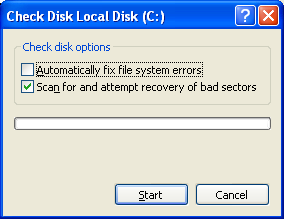
  • Jendela Check disk option akan tampil.

    cara memperbaiki hardisk
    • Untuk menjalankan Chkdsk pada mode read-only mode, klik Start.
    • Untuk merepair error pada file system, check Automatically fix file system errors,
    • Untuk merepair error, menemukan bad sector dan me-recover data pilih Scan for and attempt recovery of bad sectors,
    • Anda juga dapat mencentang kedua pilihan tersebut apabila diperlukan.
  • Apabila muncul pesan : Chkdsk cannot run because the volume is in use by another process.  Chkdsk may run if this volume is dismounted first. ALL OPENED HANDLES TO THIS VOLUME WOULD THEN BE INVALID. Would you like to force a dismount on this volume? (Y/N) ketik Y dan Enter.
  • Apabila muncul pesan:  Chkdsk cannot run because the volume is in use by another process. Would you like to schedule this volume to be checked the next time the system restarts? (Y/N) Ketik Y, dan ENTER lalu restart komputer untuk menjalankan Scandisk.
Untuk memperbaiki hardisk menggunakan utility Checkdisk/perintah CHKDSK ini ada beberapa metode yang bisa kita lakukan, yaitu:
  1. Apabila komputer masih bisa booting dan login ke windows maka kedua cara untuk menjalankan CHKDSK.EXE tersebut diatas (melalui command prompt maupun Windows Explorer) dapat kita lakukan.
  2. Apabila Hardisk tidak bisa booting, maka kita harus mengambil hardisk tersebut dan memasangnya  pada komputer yang lain, baru kemudian menjalankan perintah Checkdisk/CHKDSK.
  3. Menggunakan CD Setup Windows dan jalankan perintah CHKDSK melalui Menu Recovery Console..
  4. Menggunakan CD UBCD4WIN. Caranya klik Start - Program - Disk Tools - Diagnostic, klik Check Disk.
Demikianlah cara memperbaiki hardisk menggunakan utility bawaan Windows: Checkdisk/CHKDSK.EXE ini, dan dari beberapa pengalaman saya sendiri dalam memperbaiki komputer, tool ini terbukti cukup efektif untuk menangani keruksakan pada hardisk. Pada kesempatan berikutnya saya akan mencoba mengulas tentang cara memperbaiki hardisk bad sektor. Semoga bisa membantu...